Экспорт в PDF, JPG, печать

Экспортировать содержимое текущей вкладки доски можно несколькими способами. Подробнее все способы описаны ниже.
Нажмите основную кнопку  на панели инструментов для экспорта всей доски в PDF, исключая пустые страницы.
Нажмите на стрелку вниз, для появления выпадающего списка с другими способами экспорта либо печати:
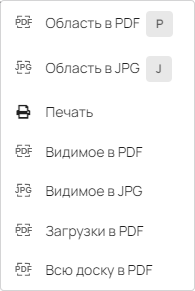
Воспользуйтесь инструментом "Область в PDF" или
"Область в JPG"  для экспорта фрагмента доски
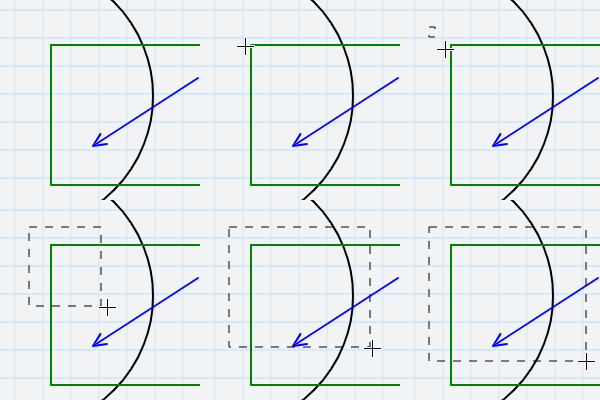
в PDF-документ или JPG-картинку соответственно. После выбора инструмента выделите необходимую область,
затем сохраните файл на вашем устройстве.
для экспорта фрагмента доски
в PDF-документ или JPG-картинку соответственно. После выбора инструмента выделите необходимую область,
затем сохраните файл на вашем устройстве.
Инструменты "Видимое в PDF" и "Видимое в JPG" экспортируют всю видимую на экране на текущий момент часть доски в PDF или JPG. Инструмент "Печать" выводит ее на печать
Экспорт всей доски в PDF
Для экспорта всего содержимого текущей вкладки доски в PDF выберите пункт "Всю доску в PDF", после чего включится режим "предпросмотра" доски перед экспортом. Будут видны границы будущих листов PDF и контекстное окно слева (постоянное отображение границ можно включить в настройках).
Удерживая левую кнопку перемещайте мышь для изменения положения границ страниц.
Нажмите в контекстном окне слева:
-
 для выхода из "предпросмотра" без экспорта в PDF
-
 для экспорта в PDF, исключая пустые страницы
-
 для экспорта в PDF, включая пустые страницы
-
 для переключения ориентации страницы с книжной в альбомную и обратно
-
 для увеличения размера страницы
-
 для уменьшения размера страницы
Экспорт PDF документов, вместе с изменениями
Выгрузка одной страницы
Выделите необходимую загруженную страницу документа инструментом "Перемещение"  .
В появившемся контекстном меню слева нажмите кнопку "Экспорт страницы в PDF"
.
В появившемся контекстном меню слева нажмите кнопку "Экспорт страницы в PDF"  .
После формирования выгрузится PDF-документ, состоящий из одной этой страницы вместе со всеми нанесенными на нее изменениями.
.
После формирования выгрузится PDF-документ, состоящий из одной этой страницы вместе со всеми нанесенными на нее изменениями.
Выгрузка всего документа
Выделите любую одну страницу загруженного документа инструментом "Перемещение" .
В появившемся контекстном меню слева нажмите кнопку "Экспорт документа в PDF"  .
После формирования выгрузится PDF-документ, состоящий из всех страниц предварительно загруженного документа вместе со всеми нанесенными на них изменениями.
Порядок страниц будет такой же, как и в исходном документе.
.
После формирования выгрузится PDF-документ, состоящий из всех страниц предварительно загруженного документа вместе со всеми нанесенными на них изменениями.
Порядок страниц будет такой же, как и в исходном документе.
Выгрузка всех страниц всех документов
Воспользуйтесь инструментом "Загрузки в PDF". После формирования выгрузится PDF-документ, состоящий из всех загруженных страниц всех документов на текущей доске. Порядок страниц будет зависеть от расположения загрузок на доске, а именно: страницы экспортируются сверху вниз, слева направо.