Сохранение доски
В любой момент вы можете сохранить всю информацию с текущей доски.
Убедитесь, что никакой объект на доске не выделен и нажмите на кнопку "Сохранить"  на панели инструментов.
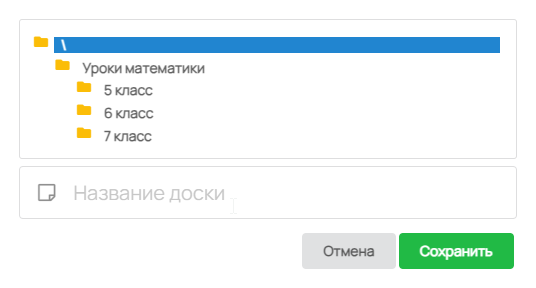
Введите название, по которому в дальнейшем вы сможете быстро найти сохраненную доску.
Выберите подходящую папку для сохранения.
на панели инструментов.
Введите название, по которому в дальнейшем вы сможете быстро найти сохраненную доску.
Выберите подходящую папку для сохранения.
Сохранение фрагментов
Помимо сохранения всей доски, есть возможность сохранить только ее фрагмент (выделенную область) или групповой объект
Для выделения области воспользуйтесь соответствующим инструментом  или выделите любой групповой объект инструментом "Перемещение"
  .
.
В контекстном меню слева нажмите кнопку "Сохранить"  .
При сохранении фрагмента сохраняется не только выделенные в нем объекты, но и вся информация, созданная с помощью инструментов "карандаш", "закрасить" и "капля".
.
При сохранении фрагмента сохраняется не только выделенные в нем объекты, но и вся информация, созданная с помощью инструментов "карандаш", "закрасить" и "капля".
Открытие
Вы можете открыть ранее сохраненные доски, фрагменты или объекты. Для этого нажмите на кнопку "Открыть"  .
.
Здесь же вы можете создать подходящую для вас структуру папок, чтобы лучше ориентироваться при сохранении материала. Папка создается при нажатии одноименной кнопки.
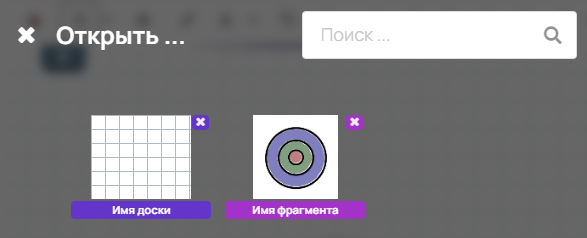
В открывшемся списке выберите необходимое и щелкните по нему.
Для быстрого поиска начните вводить имя на клавиатуре и содержимое списка сохранений будет отфильтровываться.
Сохраненное имя доски имеет фиолетовый фон. Доска откроется в новой вкладке.
Сохраненное имя фрагмента или объекта имеет розовый фон. Фрагмент загрузится на текущую вкладку доски.
Список сохраненных досок или объектов можно отсортировать по имени или размеру в порядке возрастания или убывания.

При необходимости можно включить фильтр, для отображения либо только сохраненных досок, либо только сохраненных фрагментов.
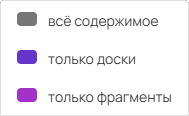
В нижнем правом углу вы можете увидеть суммарный размер всего контента, загруженнего или добавленного на доску.
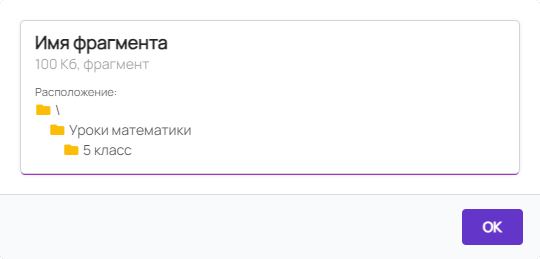
Переименование, перемещение, удаление
Чтобы переименовать, переместить в другую папку или удалить ранее сохраненную доску или фрагмент, нажмите на меню (три точки) в правом верхнем углу картинки предпросмотра около того элемента, с которым собираетесь произвести действие.
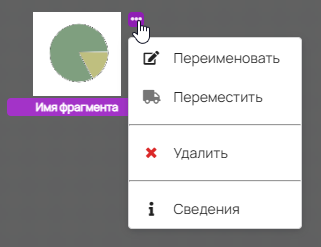
Здесь же можно посмотреть краткие сведения о сохраненном содержимом